
Znalazłaś osobę, która zajmie się Twoją stroną - zrobi aktualizacje, doda produkty do sklepu albo poprawi teksty. Potrzebuje dostępu, a Ty nie chcesz dzielić się swoim hasłem. I bardzo dobrze, bo nie musisz. WordPress pozwala utworzyć osobne konto z własnym hasłem i przypisać mu dokładnie taki zakres uprawnień, jaki jest potrzebny.
Ten wpis pokaże Ci krok po kroku jak dodać nowego użytkownika do WordPress, który może pomagać Ci prowadzić Twoją stronę
Jak dodać nowego użytkownika
✦ Zaloguj się do swojej strony
Wejdź na twoja-domena.pl/wp-admin, wpisz login i hasło. i naciśnij „Zaloguj”
✦ Dodaj użytkownika
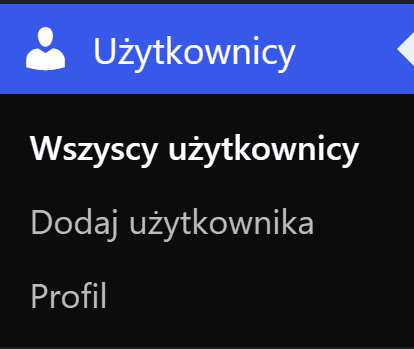
W menu po lewej znajdź „Użytkownicy", a po rozwinięciu kliknij „Dodaj użytkownika".
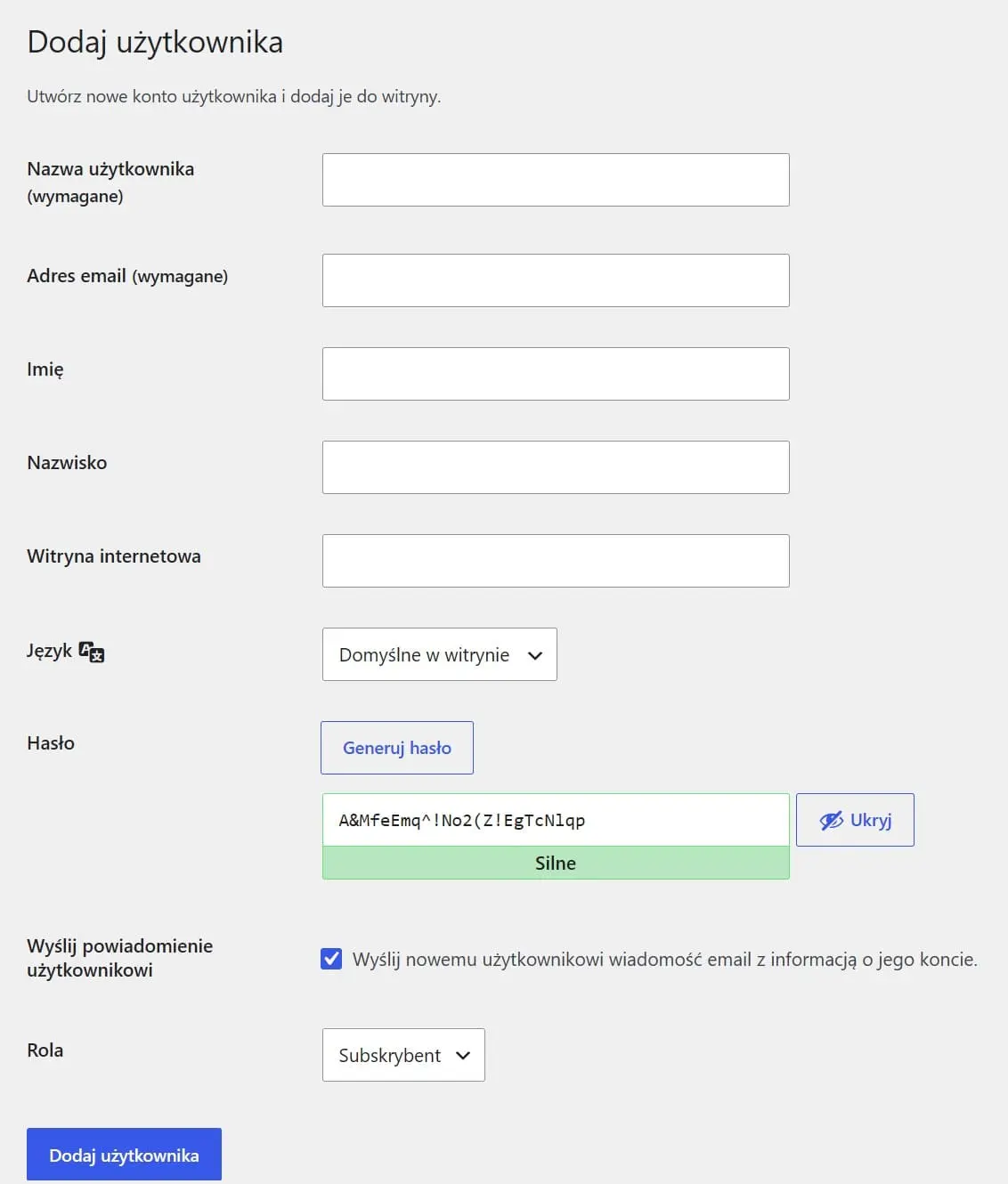
Zostaniesz przeniesiona na nową stronę, gdzie będziesz mieć do wypełnienia pola. Jest ich kilka, ale nic się nie stresuj - to po prostu bardziej rozbudowany formularz. Poniżej pokazuję jak go można uzupełnić.
✦ Wypełnij pola:
Nazwa użytkownika - wpisz nazwę, po której łatwo rozpoznasz, komu dajesz dostęp. Tej nazwy nie da się później zmienić, więc warto od razu wybrać sensowną (np. może to być imię i nazwisko/ nazwisko osoby, dla której tworzysz konto)
E-mail - wpisz adres mailowy osoby, której dajesz dostęp. To na niego trafi powiadomienie o utworzeniu konta. Musi być inny niż Twój.
Imię i nazwisko - pola opcjonalne, ale ułatwiają rozpoznanie użytkownika na liście.
Witryna internetowa - opcjonalne, możesz zostawić puste.
Język - najlepiej zostawić domyślny. Jeśli jednak Twoja witryna jest w języku angielskim (lub innym), a nowy użytkownik nie posługuje się dobrze tym językiem, możesz mu o ułatwić właśnie przez zmianę na język polski.
Hasło - kliknij „Generuj hasło", a WordPress utworzy silne hasło automatycznie. Nie wymyślaj własnego - bezpieczniej jest użyć tego wygenerowanego automatycznie.
Wyślij powiadomienie użytkownikowi - zostaw zaznaczone. Nowa osoba dostanie maila z informacją o koncie.
Rola - nie wiesz jaką nadać rolę? Zobacz dalszą część wpisu ⬇️
Jeśli nadałaś już rolę i masz wypełnione wszystkie pola:
✦ Zatwierdź
Kliknij „Dodaj użytkownika" i gotowe.
Nie wysyłaj hasła mailem ani na Messengerze. WordPress sam wyśle powiadomienie, a osoba ustawi własne hasło. Jeśli musisz przekazać hasło osobiście, zrób to bezpiecznie - pisałam o tym tutaj.
Jaką rolę wybrać
To najważniejsza decyzja w całym procesie. Rola określa, co dana osoba może zrobić na Twojej stronie
Subskrybent - to zwykły odwiedzający, który może się zalogować do panelu i zarządzać wyłącznie swoim profilem. Nic więcej
Klient - jeśli masz na swojej stronie sklep i pozwalasz użytkownikom tworzyć konta podczas zakupu, ta rola będzie im automatycznie nadawana. Klient może zmienić swoje dane, sprawdzić ostatnie zakupy i faktury
Współtwórca - może pisać wpisy, ale ich nie opublikuje. Ma również możliwość edycji i kasowania swoich wpisów, ale tylko zanim będą opublikowane
Autor - pisze, publikuje, edytuje i usuwa własne wpisy. Może dodawać do nich zdjęcia czy grafiki
Redaktor - zarządza całą treścią strony: publikuje wpisy własne i cudze, edytuje, usuwa, prowadzi kategorie, zarządza komentarzami, tworzy i publikuje podstrony.
Kierownik sklepu - rola dostępna, gdy masz sklep WooCommerce. Zarządza produktami, zamówieniami, cenami i stanem magazynowym, ale nie ma dostępu do ustawień strony.
Administrator - ma pełną kontrolę nad stroną. Ta rola pozwala robić na stronie wszystko: zarządzać treściami, zajmować się sprawami technicznymi, czyli wykonywać aktualizacje, dodawać i usuwać wtyczki, zarządzać użytkownikami, sklepem, dodawać/ usuwać/ edytować podstrony czy wprowadzać zmiany jej w ustawieniach
Zasada, którą warto stosować:
Nadaj najmniejszą rolę, która wystarczy do wykonania zadania.
Copywriterce wystarczy Autor.
Osobie prowadzącej sklep - Kierownik sklepu.
Wirtualnej asystentce dodającej wpisy - Redaktor.
Administratora nadaj tylko wtedy, gdy ktoś ma zajmować się techniczną stroną: aktualizacjami, wtyczkami, konfiguracją. Czyli na przykład mnie, kiedy budujemy Twoją stronę.
Jak zmienić rolę istniejącego użytkownika
Masz już osobę która pomaga Ci prowadzić stronę? Chcesz zmniejszyć lub zwiększyć jej zakres prac? W każdej chwili możesz zmienić rolę danego użytkownika.
✦ Wejdź do Kokpitu (strona główna po zalogowaniu się na Twoją www) a następnie w Użytkownicy → Wszyscy użytkownicy
✦ Zobaczysz listę użytkowników dodanych na swojej stronie z przypisanymi im różnymi rolami. Znajdź osobę na liście i kliknij jej nazwę. Jeśli na Twojej stronie jest wielu użytkowników - użyj wyszukiwarki.
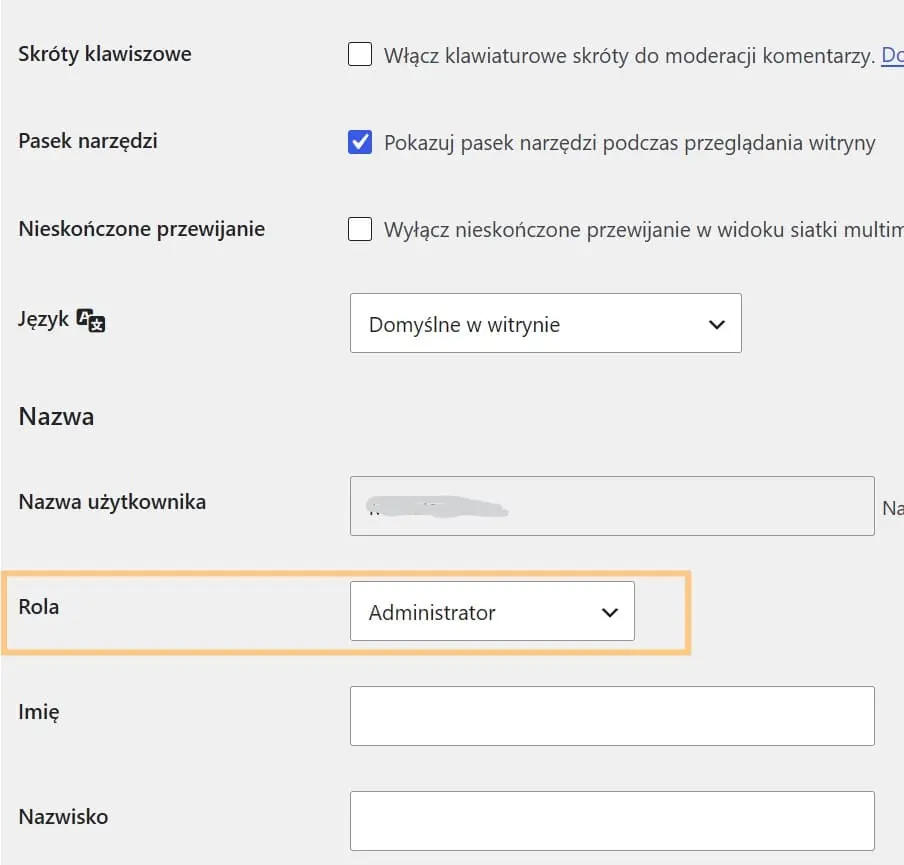
✦ W profilu znajdź pole „Rola" - właśnie tutaj zmienisz rolę istniejącego już użytkownika. Kliknij w rozwijany pasek i wybierz nową rolę z listy
✦ Następnie zjedź na dół strony i kliknij „Zaktualizuj konto użytkownika"
O tym ostatnim kroku łatwo zapomnieć, a bez zapisania zmiana nie zadziała.

Jak odebrać dostęp, gdy współpraca się kończy
To rzecz, o której niewiele osób pamięta, a jest równie ważna jak nadanie dostępu.
Kiedy kończysz współpracę - z webdesignerką, asystentką, kimkolwiek - usuń jej konto. Nie zostawiaj go „na wszelki wypadek". Zawsze możesz ponownie nadać dostęp dla tej samej osoby, jednak usunięcie jej z możliwości edytowania Twojej strony sprawi, że strona stanie się bezpieczniejsza. Nigdy nie wiadomo czy hasła gdzieś nie wyciekną.
✦ Użytkownicy → Wszyscy użytkownicy
✦ Najedź na nazwę osoby i kliknij „Usuń"
✦ WordPress zapyta, co zrobić z treściami, które ta osoba dodała - wybierz „Przypisz wszystkie treści do:" i wskaż siebie
Pamiętaj szczególnie o ostatnim kroku! Jest on bardzo istotny, bo bez niego wpisy i produkty dodane przez tę osobę zostaną usunięte razem z kontem.
Rób przegląd użytkowników raz na jakiś czas. Wejdź w listę i sprawdź, kto ma dostęp do Twojej strony. Możesz się zdziwić, ile kont zostaje po dawnych współpracach - a każde z nich to otwarte drzwi.
O czym warto pamiętać
✦ Nie dziel się własnym loginem. Zawsze twórz osobne konto. Dzięki temu widzisz, kto co zrobił, i możesz odebrać dostęp jednym kliknięciem, bez zmiany własnego hasła.
✦ Nadawaj najmniejszą potrzebną rolę. Można zawsze podnieść, trudniej cofnąć skutki.
✦ Zrób sobie drugie konto administratora. To mój ulubiony sposób na spokój: utwórz drugie konto z rolą Administrator, na inny adres e-mail, i zapisz dane w bezpiecznym miejscu. Jeśli kiedykolwiek stracisz dostęp do głównego, będziesz mieć zapasowy klucz do swojej strony.
✦ Silne hasła to podstawa. Łatwe do zapamiętania hasła są też zazwyczaj łatwe do złamania, a to daje komuś nieuprawnionemu dostęp do Twojej strony, sklepu, ale też danych Twoich i innych osób (jeśli masz sklep czy platformę). O tworzeniu dobrych haseł pisałam osobno.
Potrzebujesz kogoś, kto zajmie się techniczną stroną Twojego biznesu? Opowiedz mi o swoim projekcie →