
Niezależnie od tego co sprzedajesz, jeśli planujesz promocję w swoim sklepie online - ten artykuł jest dla Ciebie. Znajdziesz w nim listę, która pomoże Ci w przygotowaniach do tych dni szalonych zakupów. Lista została podzielona na etapy: od decyzji, co w ogóle chcesz zrobić, przez przygotowania, aż po dzień promocji i to, co może zadziać się po niej, żeby nie obciążać aż tak bardzo i powoli przygotować się na promocje.
✦ W 2026 roku Black Friday wypada 27 listopada, a Cyber Monday 30 listopada
Zanim jednak zaczniesz czytać dalej, muszę Ci powiedzieć, że nie ma obowiązku brania udziału w tej zbiorowej promocji. Można to oczywiście ogłosić wcześniej, bo być może część osób czeka na zniżki u Ciebie. Można też zachować tę decyzję dla siebie. Najważniejsze, żebyś czuła się z tym dobrze i nie robiła nic wbrew sobie.
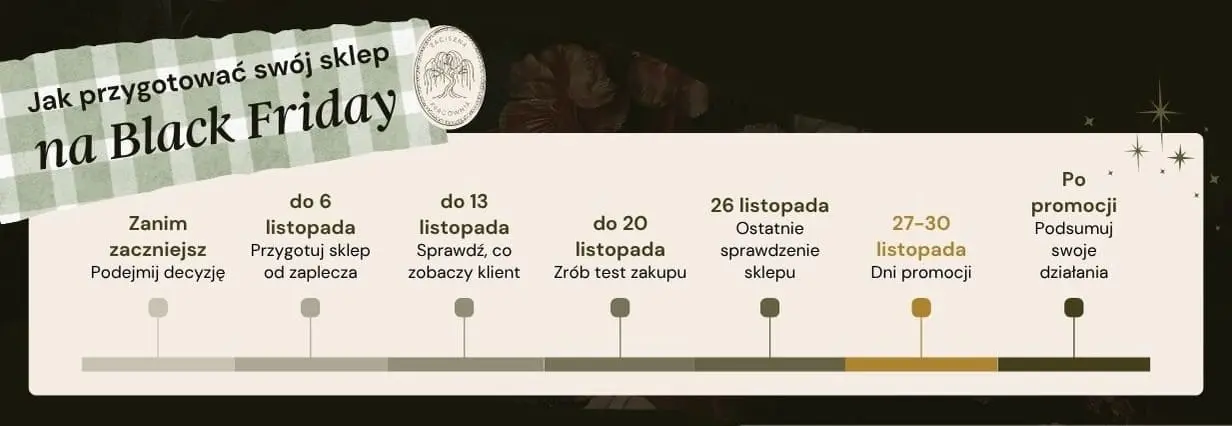
Na początek podejmij decyzję
Zanim zaczniesz sprawdzać sklep czy platformę, usiądź z kartką i ulubionym napojem i odpowiedz sobie na cztery poniższe pytania (ok. 30 minut)
✦ Co obejmuje promocja?
Cały sklep, wybrane produkty, jeden kurs, a może pakiet sesji? Im węższa promocja, tym mniej rzeczy do ustawienia i sprawdzenia.
✦ Jak długo ta promocja będzie trwać?
Tylko piątek czy cały weekend aż do Cyber Monday? Zapisz dokładną godzinę startu i końca. Przyda Ci się przy ustawianiu kodów i cen.
✦ Jaka forma?
Kod rabatowy, cena promocyjna widoczna od razu albo pakiet w niższej cenie. Każda z tych form wymaga czegoś innego: kod trzeba utworzyć i przetestować, cenę promocyjną zaplanować, a pakiet dodać jako osobny produkt.
✦ Co ustawić w różnych formach promocji:
| Forma promocji | Co trzeba ustawić | Czy trzeba podawać najniższą cenę z 30 dni? |
|---|---|---|
| Cena promocyjna | zaplanować cenę i daty w produkcie | tak |
| Kod rabatowy | utworzyć kupon, ustawić datę wygaśnięcia i ograniczenia | przy kodzie dla wszystkich – bezpieczniej tak |
| Pakiet w niższej cenie | dodać pakiet jako osobny produkt | tak, jeśli pakiet był już w sprzedaży i obniżasz jego cenę |
| Darmowa wysyłka | ustawić próg w wysyłce albo kod na darmową dostawę | nie |
| Bonus albo gratis | opisać bonus na stronie produktu i w regulaminie promocji | nie |
ALTERNATYWA: promocja bez rabatu ⤵︎
Nie każda promocja musi oznaczać obniżkę. Możesz dodać bonus do kursu (dodatkową lekcję, nagranie, konsultację), darmową wysyłkę albo mały upominek do paczki. Twoja cena zostaje taka, jaka jest, a klientka i tak dostaje coś więcej. Przy okazji nie musisz pokazywać najniższej ceny z 30 dni, bo cena się nie zmienia (więcej o tym w części Dwa tygodnie przed).
Trzy tygodnie przed
Zaczynamy od zaplecza, czyli przeanalizujemy sobie różne rzeczy w sklepie czy na platformie. Teraz jest jeszcze czas, by coś naprawić, jeśli zajdzie potrzeba.
✦ Wykonaj kopię zapasową
✦ ok. 15 minut
Zanim cokolwiek zaktualizujesz albo zmienisz, zrób pełną kopię sklepu. Możesz skorzystać z wtyczki (np. UpdraftPlus) albo z kopii w panelu hostingu (ta zazwyczaj jest robiona codziennie i przechowywana przez jakiś czas). Zapisz ją poza serwerem, na przykład na Dysku Google. Jeśli coś podczas zmian na stronie pójdzie nie tak, będziesz mieć możliwość przywrócić poprzednią wersję.
✦ Zrób aktualizacje WordPressa, wtyczek i motywu
✦ ok. 15 minut
Aktualizuj po kolei: najpierw WordPress, potem wtyczki, na końcu motyw. Wtyczki po jednej, maksymalnie dwie, a nie wszystkie naraz - wtedy łatwiej zauważysz, jeśli któraś coś zepsuje. Po aktualizacjach przejdź przez stronę: strona główna, produkt, koszyk, zamówienie, żeby sprawdzić czy wszystko wygląda i działa tak jak wcześniej.
✦ Szybkość strony i zdjęcia produktów
✦ ok. 30-45 minut
Wejdź na pagespeed.web.dev, wpisz adres swojego sklepu i spójrz na wynik, a przede wszystkim na wynik dla telefonu. Jeśli będzie bardzo wolna to, niestety, najczęściej stronę spowalniają ciężkie zdjęcia.
Jak zmniejszyć wielkość i wagę zdjęcia?
Zdjęcie produktu nie musi ważyć więcej niż 200-300 kB ani mieć więcej niż 1920px szerokości (a najlepiej jeśli będzie mniej. Zazwyczaj wystarcza jesli dłuższy bok ma około 1200-1600px). Najlżejsze będą zdjęcia w formacie WebP. Wtyczki takie jak Smush, EWWW Image Optimizer albo ShortPixel zmniejszą i przekonwertują je za Ciebie, nawet te zdjęcia i grafiki, które już są na stronie.
✦ Rozmowa z hostingiem
✦ ok. 10 minut
Jeśli planujesz dużą kampanię i spodziewasz się dużo większego ruchu niż zwykle, napisz do swojego hostingu. Zapytaj o limity Twojego pakietu, o to, jak często robią kopie zapasowe, i jak się z nimi skontaktować, gdyby strona przestała działać w weekend. Lepiej znać odpowiedź, zanim będzie potrzebna.
✦ Stany magazynowe albo liczba miejsc
✦ ok. 30 minut
Sprawdź, czy liczba sztuk w sklepie zgadza się z tym, co masz na półce. Przy kursie albo warsztatach ustaw limit miejsc, jeśli go masz. Przy sesjach zajrzyj do kalendarza: ile terminów naprawdę jesteś w stanie przyjąć?
Dwa tygodnie przed
W tym czasie zajmujemy się tym, co klientka zobaczy, czyli cenami, regulaminem i kodami.
✦ Najniższa cena z 30 dni
✦ ok. 30 minut
Od 1 stycznia 2023 roku, zawsze kiedy informujesz o promocji, musisz też pokazać najniższą cenę, która obowiązywała w ciągu 30 dni przed obniżką. Tak mówi ustawa o informowaniu o cenach towarów i usług, która wprowadziła do polskiego prawa dyrektywę Omnibus.
✦ Co to znaczy w praktyce?
- Obowiązek dotyczy produktów, ale też usług, kursów i treści cyfrowych;
- Powstaje wtedy, kiedy informujesz o obniżce ceny, np. piszesz „-20%” albo „ X zł taniej”, przekreślasz starą cenę albo pokazujesz cenę promocyjną;
- Ostrożnie warto podchodzić też do kodów rabatowych. Jeśli kod jest dostępny dla wszystkich i ogłaszasz go publicznie, bezpieczniej pokazać przy produktach najniższą cenę z ostatnich 30 dni;
- Jeśli produkt jest w sprzedaży krócej niż 30 dni, pokazujesz najniższą cenę od dnia, w którym pojawił się w ofercie.
WooCommerce sam nie zapamiętuje historii cen. Potrzebujesz do tego wtyczki, np. „Omnibus - show the lowest price” albo „WC Price History”. Zainstaluj ją z wyprzedzeniem, bo wtyczka zapisuje ceny dopiero od momentu instalacji. Potem wejdź na stronę produktu w promocji i sprawdź, czy pod ceną widać informację w stylu „Najniższa cena z 30 dni przed obniżką: …”.
✦ I jeszcze jedno...
nie podnoś cen tuż przed promocją. Klientka zobaczy najniższą cenę z ostatnich 30 dni i od razu będzie wiedziała, że „obniżka” wcale nie jest obniżką.
To nie jest porada prawna. Opisuję zasady z oficjalnych źródeł (lista na końcu wpisu). Jeśli masz wątpliwości przy swojej promocji, zapytaj prawnika.
✦ Regulamin a promocje
✦ ok. 20 minut
Otwórz regulamin sklepu i sprawdź, czy jest w nim coś o promocjach i kodach rabatowych: czy kody można łączyć, czy dotyczą produktów już przecenionych. Jeśli Twoja promocja ma własne warunki (np. „gratis przy zamówieniu powyżej 200 zł, do wyczerpania zapasów”), opisz je krótko na stronie promocji albo w osobnym regulaminie promocji i podlinkuj przy produktach.
✦ Kody rabatowe
✦ ok. 10 minut
W WooCommerce znajdziesz je w zakładce Marketing → Kupony. Przy każdym kodzie ustaw:
- datę wygaśnięcia, żeby kod nie działał, kiedy promocja dobiegnie końca*;
- produkty albo kategorie, których dotyczy;
- limit użyć, jeśli go potrzebujesz (na kod albo na klientkę);
- czy łączy się z innymi kodami.
*WooCommerce wyłącza kupon o 00:00 wybranego dnia, a nie o jego końcu. Jeśli promocja trwa do końca Cyber Monday, datę wygaśnięcia trzeba ustawić na 00:00 następnego dnia.
Uwaga:
WooCommerce przy kuponach ma datę końca, ale nie ma daty startu. Jeśli kod ma ruszyć dokładnie w piątek, możesz go opublikować dopiero w czwartek wieczorem albo opublikować od razu, ale poinformować o kodzie dopiero w piątek. Jest też oczywiście możliwość użycia wtyczki, która tworzy to okienko, gdzie ustawisz datę startu, ale o wiele łatwiej wymyślić kod promocyjny i poinformować jak brzmi dopiero w dniu startu promocji.
✦ Strona promocji albo baner
✦ ok. 15-45 minut
Przygotuj miejsce, do którego będziesz kierować klientki z Instagrama i newslettera: krótką stronę promocji albo baner na stronie głównej. Zawrzyj w nim informację o tym:
- co obejmuje promocja,
- do kiedy trwa,
- jaki jest kod
Jeśli to będzie strona promocji, to warto też podlinkować produkty, które obejmuje promocja.
Opublikuj tę stronę lub zaplanuj jej publikację. Jeśli chodzi o baner: zaplanuj jego publikacje na strat promocji.
✦ Emaile z informacją o promocji
✦ ok. 30-60 minut
Jeśli wysyłasz newsletter, maile o promocji zaplanuj powoli już teraz. Dzisiaj nie wystarczy już jeden email w piątek o tym, że jest start promocji. Przygotuj na to swoich odbiorców. Oczywiście nie muszą to być codzienne maile, ale warto przygotować sobie mini-kampanię.
- 2-3 dni przed zapowiedz, że będzie promocja. Nie musisz dodawać jeszcze ceny, ale możesz dodać informację o zapisie na listę zainteresowanych. Jeśli jednak chcesz - możesz dodać informację, jaka będzie obniżka i jakie produkty się w niej znajdą;
- Utwórz grupę, gdzie będą trafiać osoby, które kupiły produkt w tej kampanii i wyklucz ją z dalszych wiadomości. To ważne, żeby po zakupie nie przychodziły im dalsze wiadomości z kampanii promocyjnej.
- W dniu startu promocji: wyślij email z kodem promocyjnym (jeśli będziesz go mieć) oraz link do produktów, na które obowiązuje zniżka;
- Jeśli promocja potrwa dłużej - możesz przygotować maila, którego wyślesz mniej więcej w środku promocji, np. z opiniami klientów, ich rezultatami, odpowiedzieć na najczęściej zadawane pytania;
- Ostatni dzień promocji: warto wysłać porannego emaila, że to ostatni dzień oraz wieczorem - na 3-4h przed końcem. Wiele osób zwleka z zakupem do ostatniej chwili, więc często te ostatnie maile mają bardzo dobre wyniki.
✦ Mini-kampania mailowa w skrócie:
| Kiedy | O czym mail | Po co |
|---|---|---|
| 2–3 dni przed | zapowiedź promocji; możesz zaprosić na listę zainteresowanych albo zdradzić, co obejmie | przygotować odbiorczynie |
| Dzień startu | kod rabatowy i link do produktów w promocji | zakup |
| Środek promocji (jeśli trwa kilka dni) | opinie klientek, odpowiedzi na najczęstsze pytania | rozwiać wątpliwości |
| Ostatni dzień | rano: to ostatni dzień; wieczorem, 3–4 godziny przed końcem: krótkie przypomnienie | dla tych, które czekają do ostatniej chwili |
✦ Z przypomnień wyklucz osoby, które już kupiły. W MailerLite najprościej grupą, np. „Kupiły w promocji”. Pamiętaj, że osoby trafią do niej automatycznie tylko wtedy, gdy sklep jest połączony z MailerLite, na przykład wtyczką integrującą WooCommerce z MailerLite. Bez tego trzeba je dodać ręcznie.
Tydzień przed
Czas na sprawdzenie, czy wszystko razem działa
✦ Test całej ścieżki zakupu (i na komputerze, i na telefonie)
✦ ok. 30-45 minut
Jeśli zrobisz tylko jedną rzecz z tej listy, niech to będzie ta. W tym jednym teście sprawdzisz naraz ścieżkę zakupu, koszyk, działanie kodu, płatność i maile.
Jeśli zrobisz tylko jedną rzecz z tej listy, niech to będzie właśnie
test zakupu- Weź telefon/ komputer i otwórz okno w trybie incognito, żeby strona nie pamiętała, że jesteś zalogowana lub, że byłaś już na tej stronie;
- Wejdź tak, jak wejdzie klientka, na przykład z linku w bio na Instagramie. Czy od razu będzie widać, gdzie kliknąć?
- Wybierz produkt promocyjny i dodaj do koszyka. Czy przyciski łatwo kliknąć palcem? Czy cena jest dobrze widoczna? Czy jest informacja o najniższej cenie sprzed 30 dni? Czy jest informacja o regulaminie?
- Wpisz kod rabatowy. Czy cena się zmienia i czy widać, o ile?
- Zapłać (więcej o płatności niżej). Gdzie przekierowuje Cię strona po płatności?
- Sprawdź skrzynkę. Czy przyszedł mail z potwierdzeniem, a przy kursie także dostęp do platformy?
- Zobacz, czy jest faktura albo rachunek, jeśli je wystawiasz;
- Jeśli czegoś brakuje, zajrzyj do folderu spam.
✦ Jeśli sprzedajesz kurs/ ebook/ nagranie, sprawdź jeszcze:
- Czy w koszyku jest checkbox ze zgodą na natychmiastowy dostęp do kursu i rezygnację z praw do zwrotu/ odstąpienia (np. Wyrażam zgodę na dostarczenie mi treści cyfrowych przed upływem terminu od odstąpienia od umowy. Jestem świadomy, że w ten sposób tracę praw do odstąpienia od umowy sprzedaży)?
- Czy w mailu z potwierdzeniem jest informacja, że klientka zgodziła się na natychmiastowy dostęp i przyjęła do wiadomości utratę prawa odstąpienia od umowy?
Zapisuj wszystko, co Cię zaskoczy, nawet drobiazgi. Na poprawki masz jeszcze cały tydzień.
✦ Płatności
✦ ok. 20 minut
Możesz włączyć tryb testowy w swojej bramce płatności (większość ją ma) albo zapłacić naprawdę i potem zrobić sobie zwrot. Sprawdź przynajmniej dwie metody płatności, z których najczęściej korzystają Twoje klientki, na przykład BLIK i kartę. Jeśli włączyłaś tryb testowy, pamiętaj, żeby po teście go wyłączyć.
✦ Automatyczne maile
✦ ok. 30 minut
Niezależnie od tego czy masz emaile po zakupie, wysyłane tylko przez sklep, czy jeszcze przez system mailowy (np. MailerLite), warto sprawdzić kilka rzeczy:
- Czy przychodzi potwierdzenie zamówienia z najważniejszymi informacjami (co klientka kupiła, za ile, jak się z Tobą skontaktować)?
- Czy do maila po zakupie jest dołączony Regulamin sklepu w PDF. To częsty i wygodny sposób, żeby klientka miała warunki umowy zapisane u siebie.
- Jeśli sprzedajesz kurs: czy otrzymuje się od razu dostęp do kursu;
- Czy przychodzi email z fakturą.
✦ Pamięć podręczna (cache)
✦ ok. 10-15 minut
Wtyczka do cache przyspiesza stronę, zapamiętując jej gotowe wersje. Koszyk, zamówienie i „Moje konto” muszą jednak zostać wyłączone z cache, bo pokazują informacje konkretnej klientki - inaczej ktoś może zobaczyć np. starą cenę. Tak zaleca sama dokumentacja WooCommerce.
Z tym, że nie masz się co martwić na zapas: wiele wtyczek robi to automatycznie, jednak zawsze warto sprawdzić. Jeśli nie masz wtyczki do cache, nic nie musisz sprawdzać.
✦ Ostatnie aktualizacje
✦ ok. 15 minut
Zrób kopię zapasową i ostatnie aktualizacje. Od tego momentu najlepiej już niczego nie aktualizować aż do końca promocji.
Dzień przed
✦ Drugi test zakupu
✦ ok. 15 minut
Jeszcze raz cała ścieżka na telefonie i komputerze, tym razem już z ustawioną ceną promocyjną. Szczególnie sprawdź, czy widać najniższą cenę z 30 dni.
✦ Godziny startu
✦ ok. 10 minut
Jeśli ustawiłaś, żeby ceny promocyjne i kody włączyły się o konkretnej godzinie - sprawdź jeszcze raz czy godzina jest poprawna. Zajrzyj do daty i godziny w ustawieniach produktów i kuponów.
Sprawdź też kiedy opublikuje się baner - jeśli masz go ustawionego na swojej stronie.
Jeśli masz zaś stronę z promocją - sprawdź czy na pewno jest opublikowana i podlinkowana w odpowiednich miejscach (np. w bio na instagramie, itp.)
✦ Na koniec ważna uwaga: Zaplanowane ceny promocyjne często startują z opóźnieniem, dlatego zmiana ceny może się wydarzyć kilka minut później, niż ustawiłaś.
✦ Świeża kopia zapasowa
✦ ok. 5 minut
Zrób ostatnią kopię zapasową. Tak na wszelki wypadek.
✦ Jeśli starczy Ci czasu: Gotowe odpowiedzi
✦ ok. 30 minut
Zapisz sobie odpowiedzi na pytania, które najczęściej pojawiają się przy zakupach: kiedy wyślesz paczkę, kiedy przyjdzie dostęp do kursu, jak dostać fakturę. Jeśli dostaniesz zapytania na email, będziesz mogła tylko skopiować i wkleić odpowiedzi. No i się nie pomylisz :).
W dniu promocji
Nie aktualizuj wtyczek i nie zmieniaj motywu. Nawet jeśli WordPress kusi czerwoną kropką przy aktualizacjach, to w większości one poczekają.
Zaglądaj do zamówień i skrzynki mailowej co kilka godzin, a nie co minutę. Twoja zapracowana głowa też zasługuje na odpoczynek.
Jeśli coś przestanie działać ⤵︎
✦ Weź głęboki oddech. Zdarza się to nawet dużym sklepom;
✦ Zapisz, co dokładnie się stało i w którym miejscu (zrzut ekranu bardzo pomaga);
✦ Sprawdź, czy to nie cache: zajrzyj na stronę w oknie incognito i wyczyść pamięć podręczną we wtyczce;
✦ Jeśli nie działa płatność, napisz do bramki płatności. Jeśli nie działa cała strona, napisz do hostingu;
✦ Daj znać klientkom na swoich mediach społecznościowych albo w mailu, że coś naprawiasz i kiedy wrócisz;
✦ Jeśli wcześniej ktoś Ci pomagał przy stronie, napisz do tej osoby.
Trzymam jednak kciuki, żeby nie spotkała Cię taka sytuacja. I w większej większości przypadków - nie spotka. Nie stresuj się na zapas. Zawsze możesz przedłużyć promocję - w końcu to Ty zarządzasz.
Po promocji
✦ Powrót do cen regularnych o czasie
✦ ok. 15-30 minut
Sprawdź, czy promocja naprawdę się skończyła: ceny wróciły, kody już nie działają, baner zniknął. Jeśli promocja trwała do północy i jasno o tym informowałaś - na spokojnie możesz to zrobić następnego dnia.
✦ Strona promocji
✦ ok. 10 minut
Ustaw ją jako szkic albo przekieruj na sklep (np. wtyczką Redirection), żeby nikt nie trafił na promocję, której już nie ma.
✦ Opcjonalnie: Podziękowanie dla kupujących
✦ ok. 20 minut
Możesz wysłać krótki mail z podziękowaniem za zakup.
✦ Krótkie podsumowanie
✦ ok. 30 minut
Zrób podsumowanie dla siebie, żebyś miała dane do następnych kampanii. Poniższe pytania mogą Ci pomóc w podsumowaniu:
- Co sprzedało się najlepiej?
- Skąd przychodziły klientki: z Instagrama, newslettera, Google?
- Co nie zadziałało albo mnie zaskoczyło?
- Ile czasu zajęły mi przygotowania?
- Czy za rok chcę to powtórzyć? Co zmienię?
Czego nie robić
✦ Liczników, które odliczają do niczego, i „ostatnich sztuk”, których wcale nie jest mało
Ludzie coraz rzadziej nabierają się na takie rzeczy, a i narusza to Twój wizerunek. Ponadto fałszywe twierdzenie, że oferta będzie dostępna tylko przez bardzo krótki czas, jest w polskim prawie nieuczciwą praktyką rynkową. UOKiK zajmował się już sklepami z licznikami, które każdego dnia odliczały od nowa. Dlatego, jeśli chcesz używać licznika: to tylko uczciwie. Niech odlicza do końca promocji, ale po jej zakończeniu, promocja niech naprawdę się skończy.
✦ Podnoszenia cen tuż przed promocją
Najniższa cena z 30 dni i tak to pokaże, a klientka straci zaufanie.
✦ Dużych zmian na stronie w ostatnim tygodniu
Nowy motyw, nowa wtyczka do płatności, przebudowa koszyka… Najważniejsze, żeby sklep działał, dobrze się wyświetlał, miał działające linki, można było bez problemu dokonać płatności. Wygląd może poczekać.

Lista do wydrukowania
Jeśli potrzebujesz, by wydrukować sobie tę listę i mieć ją przy sobie, kiedy będziesz wszystko sprawdzać, możesz ją pobrać poniżej. Nie musisz się nigdzie zapisywać. Wystarczy, że klikniesz na poniższy link, a zostaniesz przeniesiona do pliku. Lista w pliku jest uniwersalna - nie ma zaznaczonych dat, żebyś mogła jej użyć teraz, ale też np. za rok.
Wiem, że ta lista wygląda na długą. Ale rozłożona na trzy tygodnie to dużo spokojniejszy dzień promocji. Nie musisz zrobić wszystkiego. Wybierz to, co dotyczy Twojej promocji, a resztę odpuść bez wyrzutów sumienia.
A jeśli wolisz, żeby ktoś zajrzał do Twojego sklepu za Ciebie, od stycznia możesz zamówić u mnie przegląd techniczny. Sprawdzę zaplecze i dostaniesz listę napraw w kolejności od najważniejszych.
Trzymam kciuki za Twój listopad, z promocją albo bez ✦
Źródła, które posłużyły mi do napisania tego artykułu
Oznaczenie obniżek cen – w jaki sposób zrobić to poprawnie, PARP
Ustawa z dnia 9 maja 2014 r. o informowaniu o cenach towarów i usług, art. 4 ust. 2–5
Ustawa o przeciwdziałaniu nieuczciwym praktykom rynkowym, art. 7 pkt 7, Standardy Prawa
UOKiK: fałszywy licznik czasu u pośrednika, który udaje sklep, Prawo.pl
How to configure caching plugins for WooCommerce, dokumentacja WooCommerce
Omnibus — show the lowest price, katalog wtyczek WordPress
WC Price History, katalog wtyczek WordPress
PageSpeed Insights, Google
* Instrukcje "gdzie kliknąć" dotyczą głównie WordPressa oraz Woocommerce, ale większość punktów sprawdzisz na każdej platformie.